





服务器上部署 Nextcloud 主要有三种主流方式:
-
手动部署(LNMP/LAMP):最灵活,可定制性最强,适合对服务器有完全控制权、希望深入理解各组件运行原理的用户
-
Docker Compose 部署:部署和迁移方便,环境隔离,适合希望快速上线、易于维护的用户
-
Nextcloud All-in-One (AIO):官方推荐的最简单方式,一个命令启动所有服务,包含备份、办公室套件等,适合新手或不想操心细节的用户
本笔者有一台 Ubuntu 22.04的云服务器,选择手动部署方式
那么下面是使用 Nginx + PHP-FPM + MariaDB + Redis 组合的详细手动部署教程
一、前提准备
- 一台运行 Ubuntu 22.04 或 24.04 LTS 的服务器
- 具有
sudo权限的非 root 用户 - (可选)已解析到服务器 IP 的域名
硬件最低建议:2GB 内存 / 2 vCPU
二、更新、安装基础组件和 Nginx
sudo apt update && sudo apt upgrade -ysudo apt install -y wget curl unzip gnupg2 nginx
sudo systemctl enable --now nginx验证 Nginx 是否运行:
sudo systemctl status nginx应显示 active (running)
三 、安装 PHP 8.2 及所有必须扩展
Nextcloud 目前要求 PHP 8.1 ~ 8.3,以 PHP 8.2 为例:
1. 安装PHP 8.2
# 添加 PPA源 并更新sudo apt updatesudo apt install -y software-properties-commonsudo add-apt-repository ppa:ondrej/phpsudo apt update
# 安装 PHP 8.2sudo apt install -y php8.2-fpm php8.2-cli
# 验证安装php -v2. 安装必须扩展
sudo apt updatesudo apt install -y php8.2-xml php8.2-mbstring php8.2-gd php8.2-zip php8.2-curl php8.2-bcmath php8.2-gmp php8.2-imagick php8.2-redis php8.2-mysql插件安装不完整则无法正常使用
3. 配置 PHP 上传限制
Nextcloud 默认需要处理大文件,修改 PHP-FPM 配置:
sudo sed -i 's/^upload_max_filesize = .*/upload_max_filesize = 10G/' /etc/php/8.2/fpm/php.inisudo sed -i 's/^post_max_size = .*/post_max_size = 10G/' /etc/php/8.2/fpm/php.ini验证修改:
grep -E 'upload_max_filesize|post_max_size' /etc/php/8.2/fpm/php.ini应显示两项均为 10G(与 Nginx 的 client_max_body_size 10G 保持一致)
4. 配置 OPcache
Nextcloud 管理后台会对未正确配置 OPcache 的环境显示性能警告。修改两个文件:
php.ini — 取消注释并调整:
sudo sed -i \ -e 's/^;opcache.enable=1/opcache.enable=1/' \ -e 's/^;opcache.memory_consumption=128/opcache.memory_consumption=128/' \ -e 's/^;opcache.interned_strings_buffer=8/opcache.interned_strings_buffer=8/' \ -e 's/^;opcache.max_accelerated_files=10000/opcache.max_accelerated_files=10000/' \ -e 's/^;opcache.revalidate_freq=2/opcache.revalidate_freq=1/' \ -e 's/^;opcache.save_comments=1/opcache.save_comments=1/' \ /etc/php/8.2/fpm/php.ini10-opcache.ini — 启用 JIT(PHP 8.x 特有):
sudo vim /etc/php/8.2/fpm/conf.d/10-opcache.ini将 opcache.jit=off 改为:
opcache.jit=1255opcache.jit_buffer_size=128M
revalidate_freq=1表示每秒检查一次文件变更,生产环境推荐值;开发环境可设为 01255是 PHP JIT 的disable_specializer模式,兼顾兼容性与性能
5. 可选扩展
以下扩展非必须但推荐按需安装:
sudo apt install -y php8.2-intl php8.2-smbclientphp8.2-intl:国际化支持,Nextcloud 官方推荐,缺少会导致管理后台警告php8.2-smbclient:支持挂载 SMB/CIFS 外部存储
6. imagick 安全策略加固
php8.2-imagick 依赖的 ImageMagick 默认允许处理 SVG、MSL 等格式,存在 XXE、SSRF 和任意文件读写风险。需要编辑策略文件禁用危险编码器:
sudo vim /etc/ImageMagick-6/policy.xml在 </policymap> 前添加:
<!-- 安全加固:禁用危险编码器 --> <policy domain="coder" rights="none" pattern="MSL" /> <policy domain="coder" rights="none" pattern="SVG" /> <policy domain="coder" rights="none" pattern="MVG" /> <policy domain="coder" rights="none" pattern="URL" /> <policy domain="coder" rights="none" pattern="HTTPS" /> <policy domain="coder" rights="none" pattern="HTTP" /> <policy domain="coder" rights="none" pattern="EPHEMERAL" /> <policy domain="coder" rights="none" pattern="LABEL" />这些编码器 Nextcloud 不需要,禁用后不影响正常图片处理(GIF/JPEG/PNG/WEBP/HEIC/TIFF 均保留)
启动 PHP-FPM:
sudo systemctl enable --now php8.2-fpm四、安装MariaDB数据库
sudo apt install -y mariadb-serversudo systemctl enable --now mariadb安全初始化(设置 root 密码等):
sudo mysql_secure_installation登录数据库并创建 Nextcloud 专用库和用户:
sudo mysql -u root -pCREATE DATABASE nextcloud;CREATE USER 'nextcloud'@'localhost' IDENTIFIED BY '你的强密码';GRANT ALL PRIVILEGES ON nextcloud.* TO 'nextcloud'@'localhost';FLUSH PRIVILEGES;EXIT;五、安装 Redis 缓存
sudo apt install -y redis-serversudo systemctl enable --now redis-server配置 Redis 使用 Unix Socket(比 TCP 更快):
sudo nano /etc/redis/redis.conf找到并修改/添加:
unixsocket /var/run/redis/redis-server.sockunixsocketperm 770将 www-data 用户加入 redis 组,然后重启:
sudo usermod -aG redis www-datasudo systemctl restart redis-server六、下载并安装 Nextcloud
1. 下载最新版本
cd /tmpwget https://download.nextcloud.com/server/releases/latest.zip2. 解压到 Web 目录
sudo unzip -q latest.zip -d /var/www/sudo rm /tmp/latest.zip3. 创建数据目录(放在 Web 根目录外,更安全)
sudo mkdir -p /var/nextcloud-data4. 设置正确的权限
sudo chown -R www-data:www-data /var/www/nextcloudsudo chown -R www-data:www-data /var/nextcloud-data七、配置 Nginx
注意:将
your-domain.com替换为你的实际域名/子域名或 IP 地址
1. DNS解析
先将 子域名 A记录指向服务器IP,确保解析生效后再继续。
2. 安装 certbot
sudo apt install certbot python3-certbot-nginx3. 先用 HTTP 配置启动站点(用于申请证书)
创建一个临时的 HTTP-only 配置:
sudo vim /etc/nginx/sites-available/nextcloud写入以下临时配置:
server { listen 80; listen [::]:80; server_name your-domain.com;
root /var/www/nextcloud; index index.php index.html;
# certbot 验证路径 location /.well-known/acme-challenge/ { allow all; }
location / { return 301 https://$host$request_uri; }}4. 启用站点
# 删除默认站点,避免冲突sudo rm /etc/nginx/sites-enabled/default 2>/dev/null# 软链接 nextcloud 站点sudo ln -s /etc/nginx/sites-available/nextcloud /etc/nginx/sites-enabled/
sudo nginx -tsudo systemctl reload nginx5. 申请 SSL 证书
sudo certbot certonly --nginx -d your-domain.com6. 替换为完整的 Nextcloud Nginx 配置
证书申请成功后,将临时配置替换为完整配置:
sudo vim /etc/nginx/sites-available/nextcloud写入以下完整配置:
upstream php-handler { server unix:/run/php/php8.2-fpm.sock;}
# ========== Nextcloud 主服务器(443) ==========server { listen 443 ssl http2; listen [::]:443 ssl http2; server_name your-domain.com;
# SSL 证书(Let's Encrypt 路径) ssl_certificate /etc/letsencrypt/live/your-domain.com/fullchain.pem; ssl_certificate_key /etc/letsencrypt/live/your-domain.com/privkey.pem;
# SSL 优化 ssl_protocols TLSv1.2 TLSv1.3; ssl_prefer_server_ciphers off; ssl_session_cache shared:SSL:10m; ssl_session_timeout 10m;
# gzip 压缩(放在 server 顶层,全局生效) gzip on; gzip_vary on; gzip_comp_level 4; gzip_min_length 256; gzip_proxied expired no-cache no-store private no_last_modified no_etag auth; gzip_types application/atom+xml application/javascript application/json application/ld+json application/manifest+json application/rss+xml application/vnd.geo+json application/vnd.ms-fontobject application/x-font-ttf application/x-web-app-manifest+json application/xhtml+xml application/xml font/opentype image/bmp image/svg+xml image/x-icon text/cache-manifest text/css text/plain text/vcard text/vnd.rim.location.xloc text/vtt text/x-component text/x-cross-domain-policy;
root /var/www/nextcloud; index index.php index.html index.htm;
client_max_body_size 10G; client_body_timeout 300s;
# 去除不必要的头 fastcgi_hide_header X-Powered-By;
location = / { if ( $http_user_agent ~ ^DavClnt ) { return 302 /remote.php/webdav/$is_args$args; } try_files $uri $uri/ /index.php$request_uri; }
location = /robots.txt { allow all; log_not_found off; access_log off; }
location ^~ /apps/rainloop/app/data { deny all; }
location ~ ^\/(?:build|tests|config|lib|3rdparty|templates|data)(?:$|\/) { return 404; }
location ~ ^\/(?:\.|autotest|occ|issue|indie|db_|console) { return 404; }
location ~ \.php(?:$|\/) { rewrite ^/(?!index|remote|public|cron|core\/ajax\/update|status|ocs\/v[12]|updater\/.+|oc[ms]-provider\/.+|.+\/vendor\/) /index.php$request_uri;
fastcgi_split_path_info ^(.+?\.php)(\/.*|)$; try_files $fastcgi_script_name =404; set $path_info $fastcgi_path_info;
include fastcgi_params; fastcgi_param SCRIPT_FILENAME $document_root$fastcgi_script_name; fastcgi_param PATH_INFO $path_info; fastcgi_param HTTPS on; fastcgi_param modHeadersAvailable true; fastcgi_param front_controller_active true; fastcgi_pass php-handler; fastcgi_intercept_errors on; fastcgi_request_buffering off; fastcgi_read_timeout 300s; }
# 长期缓存的静态资源(图片/CSS/JS/字体/媒体) # 安全头必须在每个 location 中重复声明,Nginx 的 add_header 不会从 server 继承 location ~* \.(?:css|js|svg|gif|png|jpg|ico|wasm|tflite|map|woff2?|eot|ttf|otf|mp4|webm|ogg)$ { try_files $uri /index.php$request_uri; add_header Cache-Control "public, max-age=15778463, immutable" always; add_header Referrer-Policy "no-referrer" always; add_header X-Content-Type-Options "nosniff" always; add_header X-Download-Options "noopen" always; add_header X-Frame-Options "SAMEORIGIN" always; add_header X-Permitted-Cross-Domain-Policies "none" always; add_header X-Robots-Tag "noindex, nofollow" always; add_header X-XSS-Protection "1; mode=block" always; add_header Strict-Transport-Security "max-age=15768000; includeSubDomains" always; access_log off; }
# 短期缓存(RSS/Atom) location ~* \.(?:rss|atom)$ { try_files $uri /index.php$request_uri; add_header Cache-Control "public, max-age=3600" always; add_header Referrer-Policy "no-referrer" always; add_header X-Content-Type-Options "nosniff" always; add_header X-Download-Options "noopen" always; add_header X-Frame-Options "SAMEORIGIN" always; add_header X-Permitted-Cross-Domain-Policies "none" always; add_header X-Robots-Tag "noindex, nofollow" always; add_header X-XSS-Protection "1; mode=block" always; add_header Strict-Transport-Security "max-age=15768000; includeSubDomains" always; access_log off; }
# 文本文件 location ~* \.(?:html|htm|txt|md|log)$ { try_files $uri /index.php$request_uri; add_header Referrer-Policy "no-referrer" always; add_header X-Content-Type-Options "nosniff" always; add_header X-Download-Options "noopen" always; add_header X-Frame-Options "SAMEORIGIN" always; add_header X-Permitted-Cross-Domain-Policies "none" always; add_header X-Robots-Tag "noindex, nofollow" always; add_header X-XSS-Protection "1; mode=block" always; add_header Strict-Transport-Security "max-age=15768000; includeSubDomains" always; access_log off; }
# remote WebDAV 相关文件 location ~* ^/remote/(.*)\.(txt|xml|json)$ { try_files $uri /index.php$request_uri; add_header Referrer-Policy "no-referrer" always; add_header X-Content-Type-Options "nosniff" always; add_header X-Download-Options "noopen" always; add_header X-Frame-Options "SAMEORIGIN" always; add_header X-Permitted-Cross-Domain-Policies "none" always; add_header X-Robots-Tag "noindex, nofollow" always; add_header X-XSS-Protection "1; mode=block" always; add_header Strict-Transport-Security "max-age=15768000; includeSubDomains" always; access_log off; }
location ~ ^\/(?:updater|oc[ms]-provider)(?:$|\/) { try_files $uri $uri/ =404; index index.php; }
location = /.well-known/carddav { return 301 $scheme://$host/remote.php/dav; }
location = /.well-known/caldav { return 301 $scheme://$host/remote.php/dav; }
location = /.well-known/webfinger { return 301 $scheme://$host/index.php/.well-known/webfinger; }
location = /.well-known/nodeinfo { return 301 $scheme://$host/index.php/.well-known/nodeinfo; }
location ~ /\.ht { deny all; }
location / { try_files $uri $uri/ /index.php$request_uri; }}
# ========== HTTP 强制跳转 HTTPS ==========server { listen 80; listen [::]:80; server_name your-domain.com;
location /.well-known/acme-challenge/ { allow all; }
return 301 https://$host$request_uri;}7. 测试并重载 Nginx
sudo nginx -tsudo systemctl reload nginx8. 配置防火墙(UFW)
如果服务器启用了 UFW,需要放行 HTTP/HTTPS 流量:
sudo ufw allow 'Nginx Full'sudo ufw status如果使用的是阿里云、腾讯云等云服务器,安全组规则中也需要放行 80 和 443 端口
八、通过浏览器完成安装
-
在浏览器中访问
https://你的子域名/域名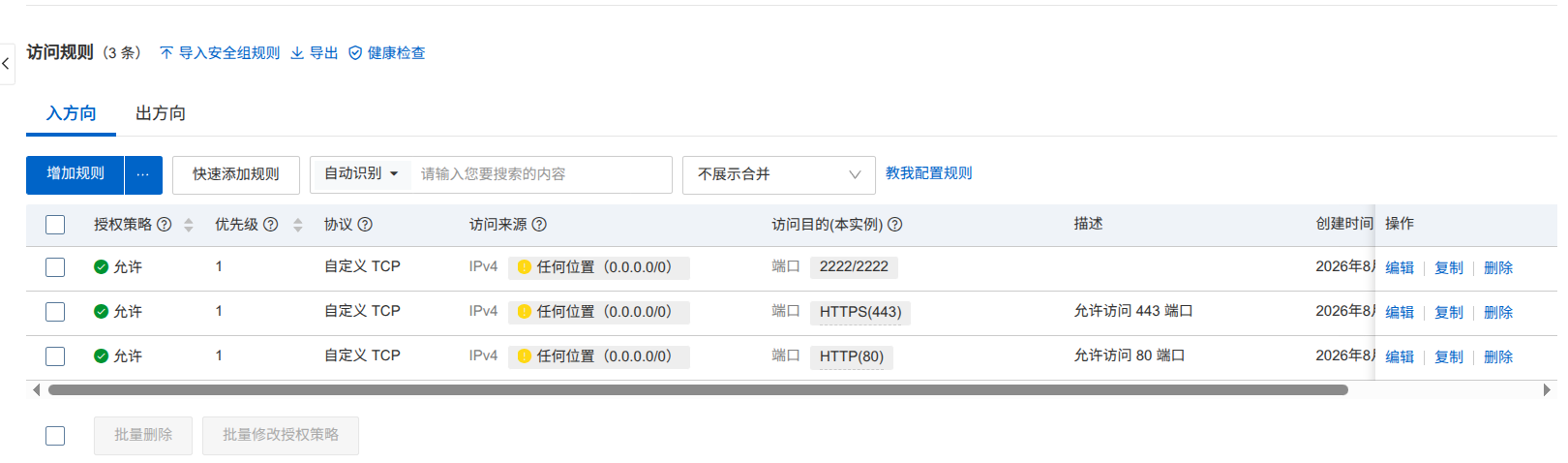
-
按照引导页面操作:
- 创建管理员账户:设置用户名和密码
- 数据库配置:
- 数据库类型:选择 `MariaDB
- 数据库名:
nextcloud - 数据库用户:
nextcloud - 数据库密码:设置的密码
- 数据库主机:
localhost
- 数据目录:填入
/var/nextcloud-data
-
点击 “完成安装”,等待安装完成
-
安装完成后补充 HTTPS 覆写配置
sudo -u www-data php /var/www/nextcloud/occ config:system:set overwrite.cli.url --value=https://your-domain.comsudo -u www-data php /var/www/nextcloud/occ config:system:set overwriteprotocol --value=https- 接入 Redis 缓存
之前安装了 Redis 但还未接入 Nextcloud,现在编辑 config.php 添加配置:
sudo vim /var/www/nextcloud/config/config.php在 $CONFIG = array ( ); 之前添加以下内容:
'memcache.local' => '\OC\Memcache\Redis', 'memcache.distributed' => '\OC\Memcache\Redis', 'redis' => array( 'host' => '/var/run/redis/redis-server.sock', 'port' => 0, ),
port => 0表示使用 Unix Socket 而非 TCP,性能更好
重启 PHP-FPM 使配置生效:
sudo systemctl restart php8.2-fpm验证 Redis 已接入(管理后台 → 基本设置 → 性能,应显示 Redis 作为本地缓存)
- 配置 Cron 定时任务
Nextcloud 后台任务默认使用 AJAX,效率低且依赖浏览器访问。切换为系统 cron:
# 编辑 www-data 用户的 crontabsudo -u www-data crontab -e添加以下内容:
*/5 * * * * php -f /var/www/nextcloud/cron.php设置 Nextcloud 使用 cron 模式:
sudo -u www-data php /var/www/nextcloud/occ background:cron验证:
sudo -u www-data crontab -l应显示 */5 * * * * php -f /var/www/nextcloud/cron.php
管理后台 → 基本设置 → 后台任务,应显示「Cron」而非「AJAX」
九、常见问题排查
| 问题 | 解决方法 |
|---|---|
| 页面 502 Bad Gateway | 检查 PHP-FPM 是否运行:sudo systemctl status php8.2-fpm |
| 页面 403 Forbidden | 检查目录权限:sudo chown -R www-data:www-data /var/www/nextcloud |
| 上传文件大小受限 | 修改 Nginx 中 client_max_body_size 和 PHP 中 upload_max_filesize、post_max_size |
| Redis 连接失败 | 检查 Redis 是否运行:sudo systemctl status redis-server,确认 socket 路径正确 |
1. 浏览器白屏
说明 Nginx 已成功响应请求,但 PHP 执行阶段发生了致命错误且未输出任何内容 (1) 检查 Nginx 和 PHP-FPM 错误日志
# 查看 Nginx 错误日志最后 50 行sudo tail -50 /var/log/nginx/error.log
# 查看 PHP-FPM 错误日志最后 50 行sudo tail -50 /var/log/php8.2-fpm.log
# 如果上面没有有用信息,查看 Nextcloud 自身日志sudo tail -50 /var/www/nextcloud/data/nextcloud.log(2) 确认文件所有权和权限
# 修复整个 Nextcloud 目录的所有权sudo chown -R www-data:www-data /var/www/nextcloud/# 确保 config 目录可写(安装过程需要写入 config.php)sudo chmod 750 /var/www/nextcloud/config/sudo chmod 750 /var/nextcloud-data/2. 快速诊断命令汇总
echo "=== Nginx Error ===" && sudo tail -20 /var/log/nginx/error.logecho "=== PHP-FPM Status ===" && sudo systemctl is-active php8.2-fpmecho "=== Socket ===" && ls -la /run/php/php8.2-fpm.sockecho "=== Config Dir ===" && ls -la /var/www/nextcloud/config/echo "=== Data Dir ===" && ls -la /var/www/nextcloud/data/至此, Nextcloud 手动部署已经完成,enjoy!
部分信息可能已经过时